Jakarta - Cara edit foto di Google Gemini memungkinkan Anda mengubah foto biasa menjadi lebih menarik tanpa perlu keahlian editing khusus.
Dengan dukungan Gemini AI dan fitur Nano Banana, proses mengedit menjadi sangat mudah dan cepat, bahkan untuk pemula.
Selain itu, Gemini AI tidak hanya mampu memperbaiki atau memodifikasi foto yang sudah ada, tetapi juga dapat menciptakan gambar baru dari awal hanya dengan mengetikkan deskripsi yang diinginkan.
Dengan teknologi ini, Anda bisa mengekspresikan kreativitas tanpa batas, menghasilkan foto atau ilustrasi unik sesuai kebutuhan.
Semua panduan cara edit foto di Google Gemini dan tips penggunaan Gemini AI untuk membuat atau memperbaiki foto akan dibahas secara lengkap agar Anda bisa langsung mencobanya.
Cara Membuat Foto di Gemini AI
Gemini AI adalah sistem kecerdasan buatan yang dikembangkan oleh Google, dengan salah satu model terbarunya bernama Nano Banana, resmi dikenal sebagai Gemini 2.5 Flash Image.
Model ini memungkinkan pengguna untuk menciptakan foto sesuai imajinasi secara mudah menggunakan platform Gemini.
Berikut ini adalah panduan lengkap untuk membuat gambar, baik melalui aplikasi resmi Gemini maupun situs web resminya:
- Jika menggunakan aplikasi, buka Gemini di perangkat Anda. Untuk perangkat seperti ponsel, tablet, atau laptop, akses gemini.google.com melalui browser.
- Ketik perintah atau prompt yang berisi deskripsi gambar yang ingin dibuat. Contoh: "Gambar sepasang pria dan wanita naik motor melintasi jalan pegunungan dengan latar senja." Semakin rinci dan jelas deskripsinya, semakin akurat hasil yang dihasilkan.
- Setelah prompt selesai, tekan tombol kirim dan tunggu beberapa saat hingga gambar selesai dibuat.
- Setelah gambar muncul, Anda bisa langsung mengunduhnya untuk digunakan.
Sebagai tambahan, jika Gemini sudah diatur sebagai asisten digital utama, Anda juga bisa memintanya membuat gambar dengan perintah suara menggunakan "Ok Google", sehingga proses pembuatan foto menjadi lebih praktis dan cepat.
Cara Edit Foto di Gemini AI
Gemini AI memiliki kemampuan untuk memodifikasi foto yang sudah ada. Selain dapat membuat gambar baru dari prompt, Nano Banana juga mampu melakukan berbagai pengeditan visual berdasarkan foto yang telah diunggah.
Adapun hal-hal yang bisa dilakukan Nano Banana meliputi:
- Mengedit gambar yang dibuat sebelumnya di aplikasi Gemini.
- Mengunggah foto dan meminta Gemini melakukan pengeditan sesuai keinginan pengguna.
- Mengunggah beberapa gambar sekaligus dan meminta Gemini membuat gambar baru berdasarkan foto-foto yang sudah diunggah.
Selain fitur tersebut, Gemini AI juga memungkinkan pengguna untuk mengubah latar belakang, menambah atau menghapus objek, mengubah warna dan gaya, hingga meningkatkan aspek visual dasar seperti pencahayaan, kontras, atau kejelasan gambar.
Semua proses ini bisa dilakukan baik melalui aplikasi Gemini maupun melalui situs web resmi Gemini.
Bagi yang ingin memanfaatkan fitur-fitur ini secara maksimal, berikut panduan lengkap tentang cara edit foto di Google Gemini, agar semua kemampuan Nano Banana dapat digunakan dengan mudah dan hasil editan sesuai harapan.
- Akses situs gemini.google.com atau buka aplikasi Gemini di perangkat seluler Anda.
- Ketik instruksi untuk melakukan perubahan pada foto. Contohnya bisa dimulai dengan kalimat seperti “ubah foto terlampir menjadi” atau “edit foto menjadi”, lalu lengkapi dengan deskripsi sesuai hasil yang diinginkan.
- Setelah menulis instruksi, tekan tombol (+) untuk mengunggah foto yang ingin diubah. Urutan antara menulis instruksi dan mengunggah foto bisa disesuaikan dengan kenyamanan Anda.
- Setelah foto terunggah, tekan ikon kirim dan tunggu hingga sistem Gemini memproses pengeditan.
- Ketika pengeditan selesai, Anda dapat menyimpan atau mengunduh hasil foto tersebut.
- Jika hasil editan belum sesuai dengan harapan, tambahkan instruksi tambahan untuk memperbaiki kesalahan, lalu biarkan Gemini memproses ulang. Kadang-kadang dibutuhkan beberapa kali penyesuaian instruksi untuk mencapai hasil yang sempurna.
Contoh Prompt Mengedit Foto di Gemini AI
Setelah memahami cara membuat dan memodifikasi foto menggunakan Gemini AI, kini Anda bisa mencobanya sendiri. Berikut beberapa contoh prompt yang bisa dipakai untuk mengedit foto di Gemini AI:
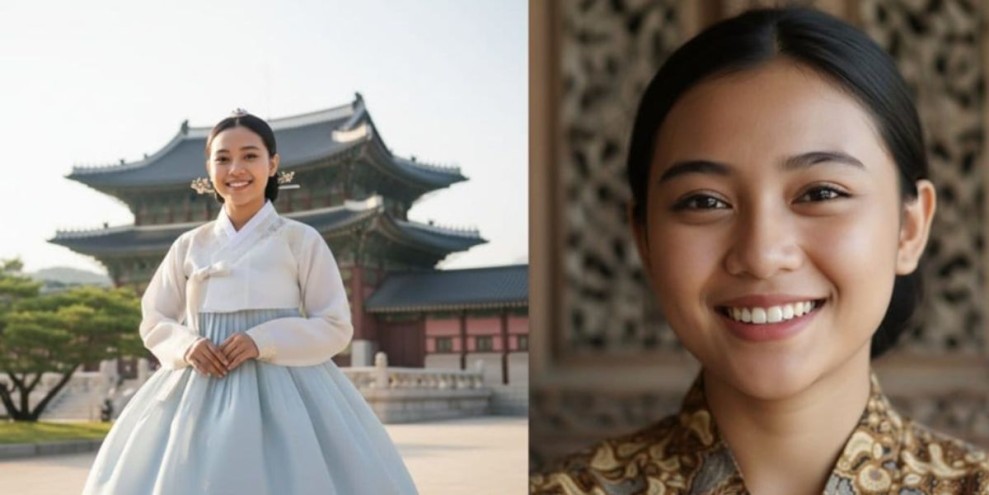
1. Prompt Edit Foto Memakai Hanbok Korea
Ubah foto pasangan ini sehingga mereka mengenakan hanbok tradisional yang serasi dan elegan. Latar belakang adalah taman musim gugur dengan daun oranye dan merah. Pasangan berpose mesra sambil berjalan bergandengan tangan. Cahaya sore hangat memberikan nuansa romantis. Wajah pasangan tetap dipertahankan seperti foto asli yang diunggah, jelas tanpa filter.
2. Prompt Menggabungkan Foto Dewasa dan Masa Kecil
Transformasikan foto ini menjadi versi dewasa dan versi kecil duduk bersebelahan di kursi kafe outdoor bergaya vintage. Keduanya mengenakan pakaian senada. Mereka memegang cone es krim serupa, dengan wajah menghadap sedikit ke samping sambil tertawa. Figur kecil menggoyangkan kaki pendeknya karena tidak menyentuh lantai. Latar belakang menampilkan kafe dengan meja kayu dan tanaman hijau, cahaya matahari musim panas masuk dari sisi kanan, menciptakan suasana ceria dan santai.
3. Prompt Edit Foto Bersama Ayah yang Sudah Meninggal
Ubah foto ini menjadi gambar yang terlihat seperti diambil menggunakan kamera polaroid. Foto harus tampak alami, tanpa subjek atau properti yang jelas, dengan sedikit efek blur dan pencahayaan yang konsisten, menyerupai lampu kilat dari ruangan gelap. Jangan ubah wajah. Latar belakang diganti menjadi tirai putih. Ayah (laki-laki) berada di foto merangkul pengguna (wanita) yang mengenakan jilbab. Ayah berdiri gagah di samping dengan senyum cerah. Pose keduanya terlihat bahagia dan alami.
4. Prompt Edit Foto Ala Pemotretan di Photobox
Tanpa mengubah wajah asli, ubah foto menjadi empat sahabat bergaya retro 70-an. Mereka mengenakan pakaian vintage seperti kemeja bermotif, celana cutbray, dan kacamata hitam besar. Latar belakang photobox menampilkan motif bunga atau geometris khas era 70-an. Posisikan mereka dengan pose santai dan keren. Berikan efek film dengan sedikit noise dan warna yang pudar untuk memperkuat kesan retro. Foto tetap terlihat senatural mungkin.
5. Prompt Edit Foto Menjadi Lukisan Digital
Ubah foto ini menjadi lukisan digital wanita cantik. Tampak dari sisi samping dengan mata tertutup. Wajah bercahaya lembut oleh sinar emas. Bunga-bunga emas melayang di sekitar wajah dengan anggun, menyoroti fitur wajah yang lembut. Rambut panjang ikal menyatu dengan cahaya keemasan di sekitarnya. Latar belakang gelap dan minimalis menonjolkan cahaya dan bunga. Hasilnya tampak dramatis dan memesona.
Dari contoh-contoh tersebut, pengguna dapat memanfaatkan Gemini AI untuk mengedit foto sesuai keinginan, mulai dari perubahan sederhana hingga efek artistik kompleks.
Selain membuat gambar baru, Nano Banana juga memungkinkan pengeditan foto yang detail sehingga setiap hasil bisa dibuat se-realistis dan seindah mungkin.
Kreativitas sepenuhnya ada di tangan pengguna, dan dengan eksperimen prompt, berbagai gaya dan efek dapat dicapai.
Sebagai penutup, dengan memahami semua langkah dan contoh prompt, kini Anda bisa berkreasi dengan bebas menggunakan cara edit foto di Google Gemini untuk hasil maksimal.